Loading
在本文中,您将学习如何在systeme.io中创建和配置日历事件以开始接受预约。
您需要准备:
一个systeme.io账户
I. 访问您的日历
要开始,请单击CRM选项卡下的Calendar(1)。
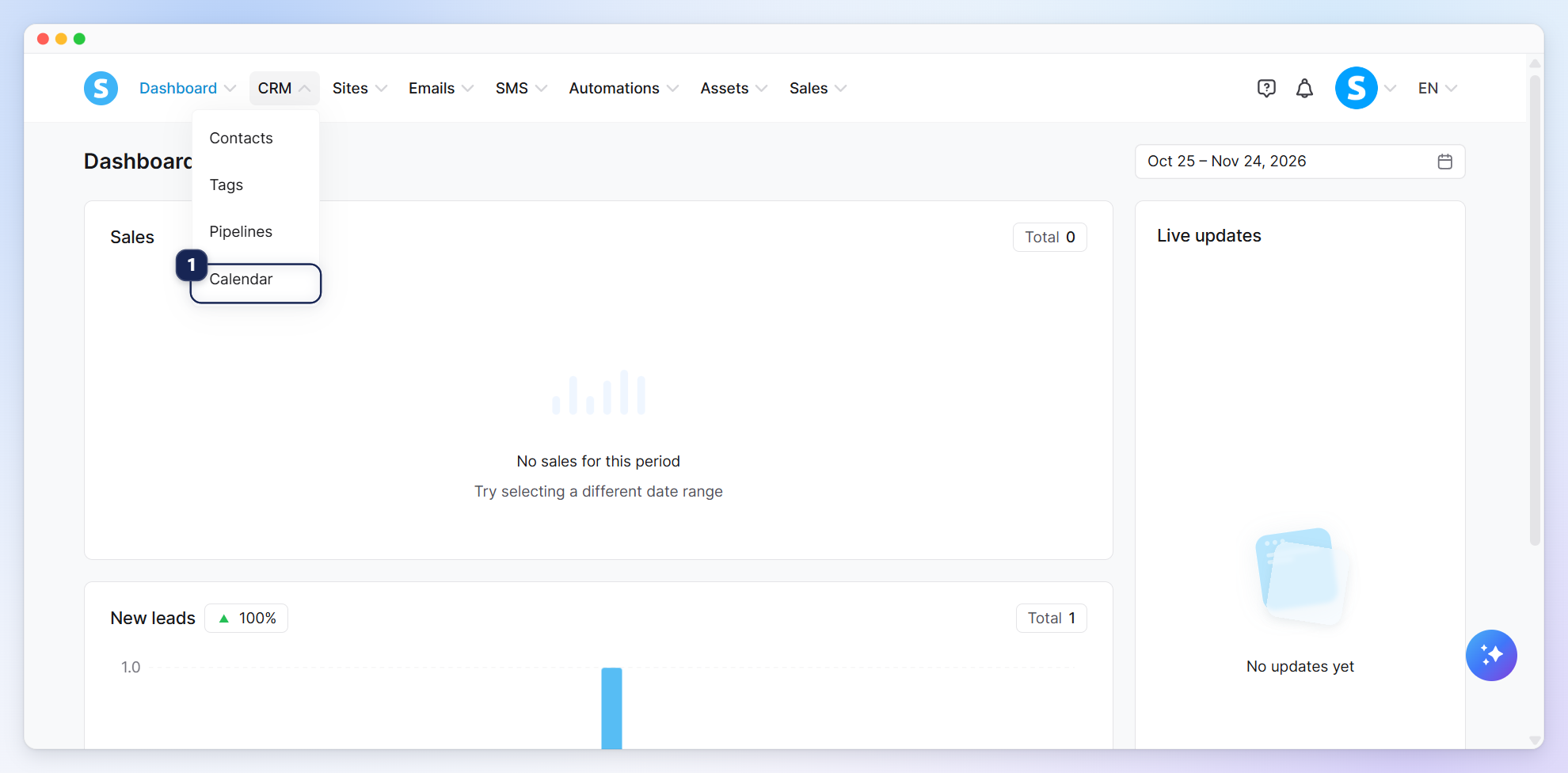
Events选项卡显示您创建的所有事件。您可以查看它们并创建新事件(例如,免费咨询或技术会议)。
II. 创建事件
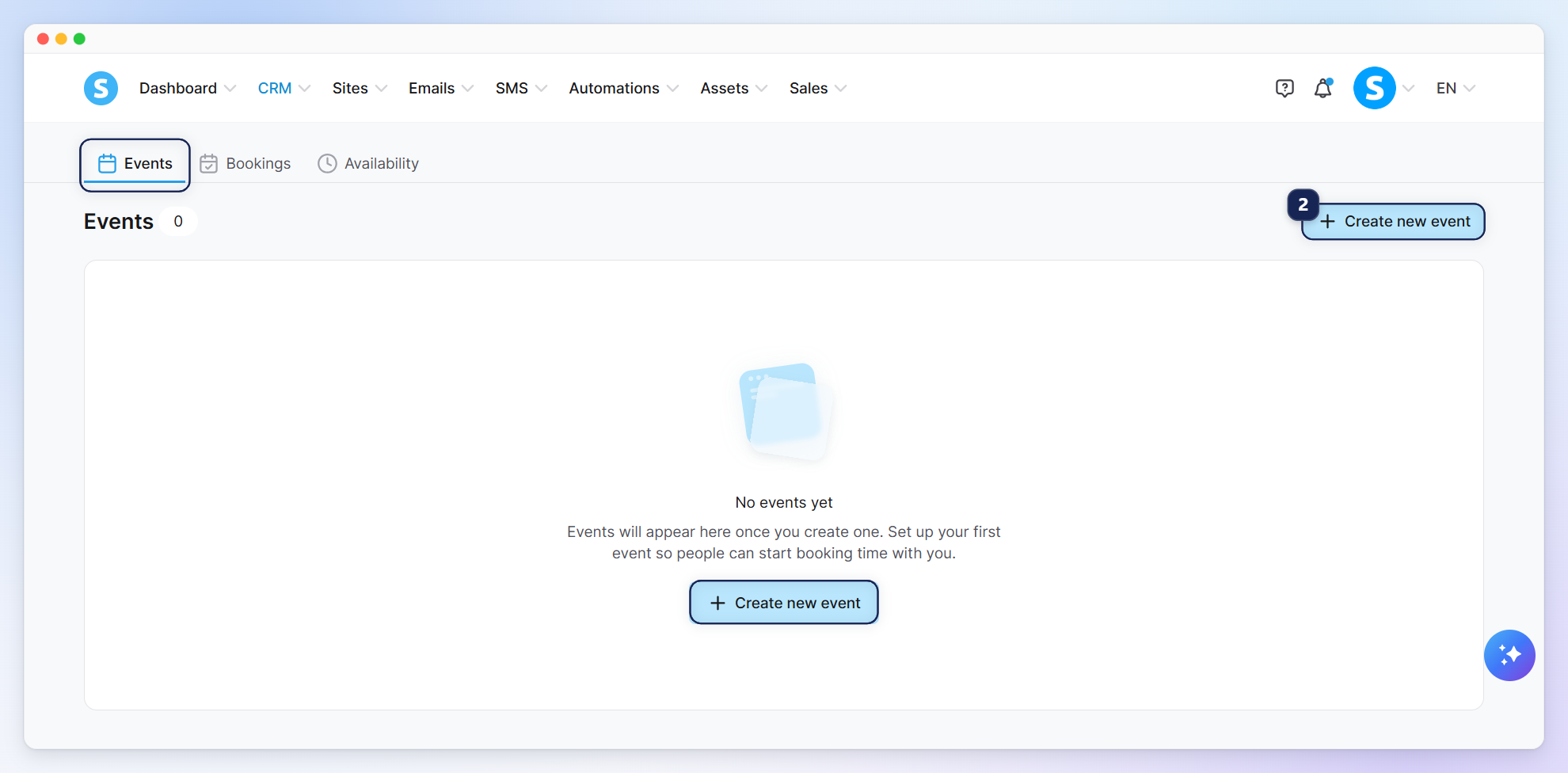
要创建事件,请在Events选项卡中单击Create new event(2)。
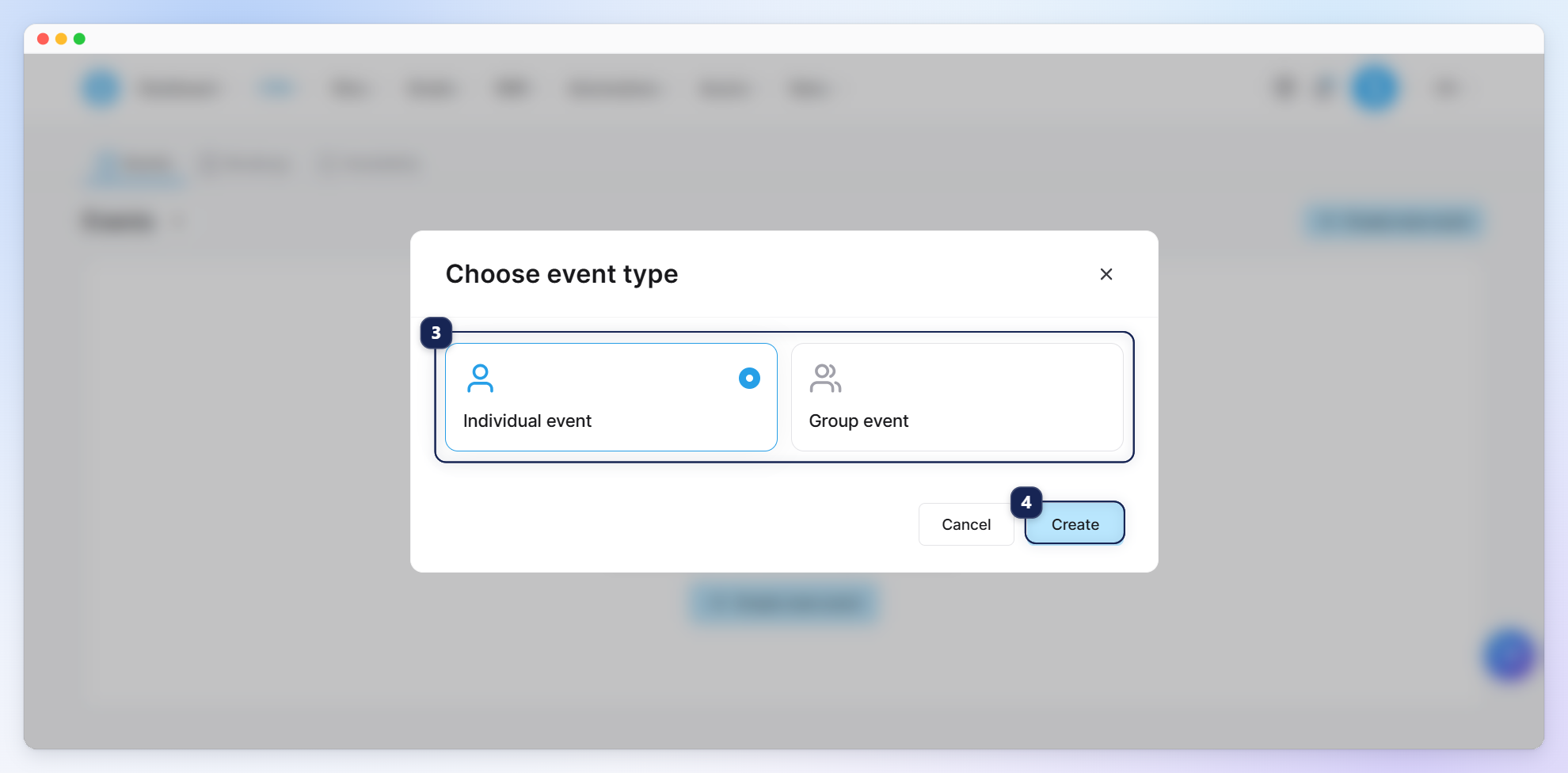
一个弹出窗口会出现,要求您选择event type(3):
Individual event:每个时间段只能被一个人预订。非常适合一对一辅导、咨询和初次沟通。
Group event:多人可以预订相同的时间段。非常适合现场直播网络研讨会、小组工作坊和在线课程。
选择适合您需求的选项,然后单击Create(4)以继续。
III. 事件设置
1. 事件详细信息
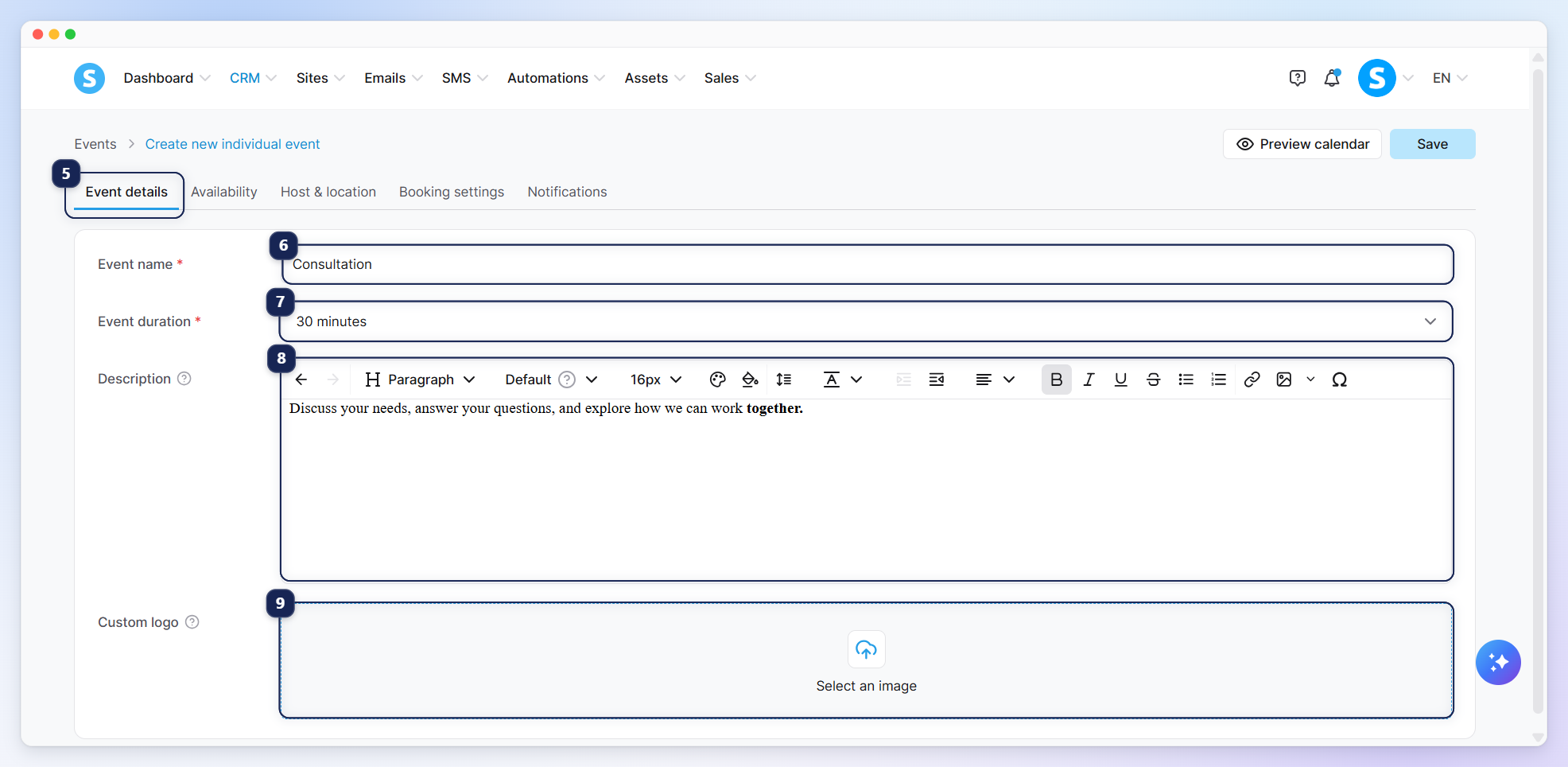
确认事件类型后,您将进入事件设置编辑器。第一个选项卡是Event details(5),在这里您可以配置有关事件的基本公开信息:
Event name (6): 您的事件标题(例如:免费咨询)。
Event duration (7): 您的会议时长,以分钟或小时为单位。
Description (8): 一段简短的会议描述,将显示在您的预约页面上。您可以使用文本框顶部的编辑工具栏来格式和自定义您的文本。
Custom logo (9): 上传自定义徽标以替代此日历中发送的所有电子邮件中的默认systeme.io徽标。这包括:
活动注册确认
预约提醒
其他日历通知电子邮件
2. 可用性
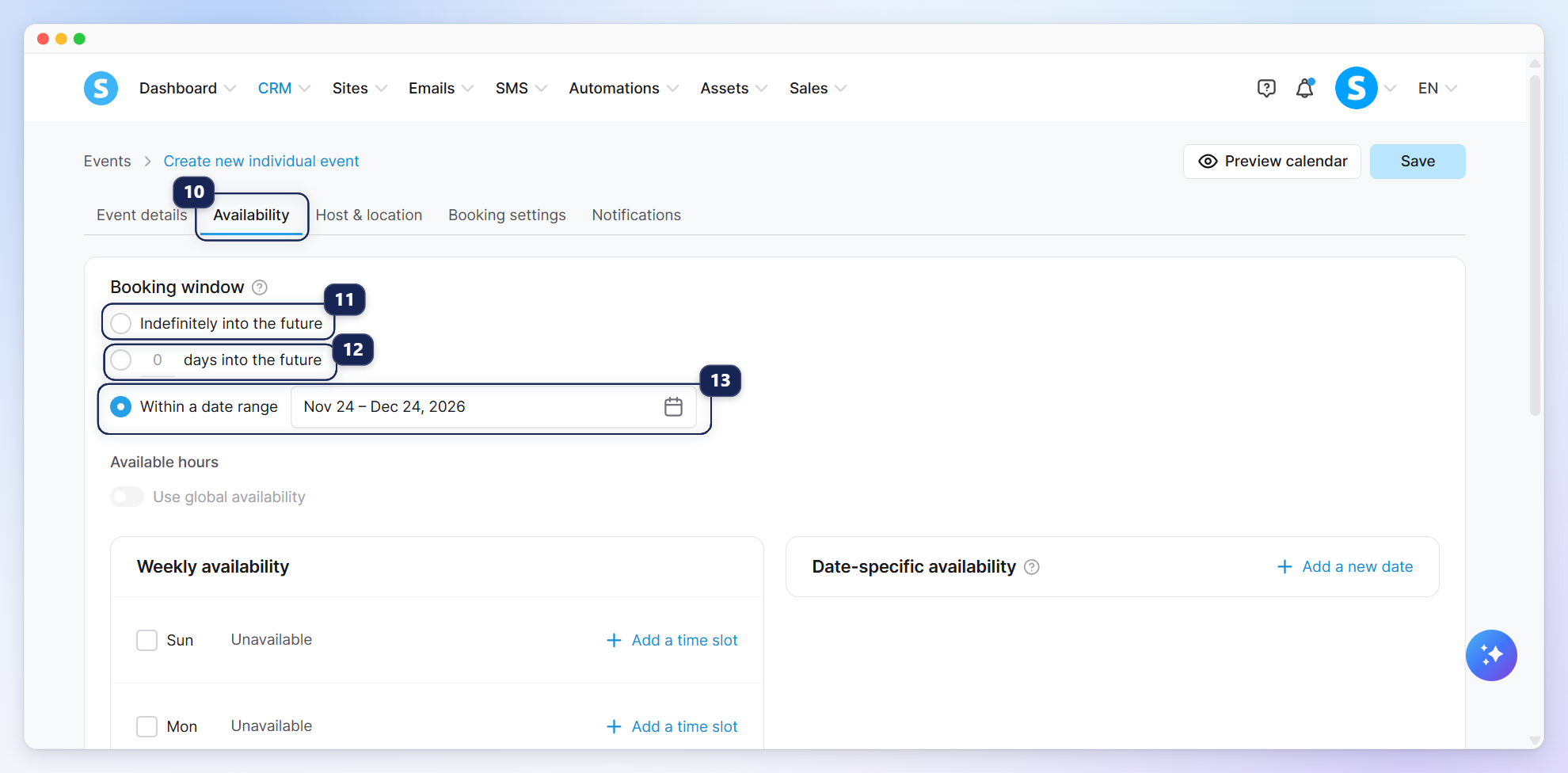
移至Availability(10)选项卡以定义客户何时可以预约:
a. 预约窗口
确定邀请人可以提前多久来安排预约:
无限期向前 (11): 允许邀请人在未来任何时候预约无需结束日期的时段。非常适合无需反复更新日期的持续事件。
向未来多少天 (12): 限制邀请人最多可以提前多少天预约(例如30、60或90天)。日历会自动调整,无需手动操作。
在日期范围内 (13): 设置事件可用的固定开始和结束日期。
b. 可用时间
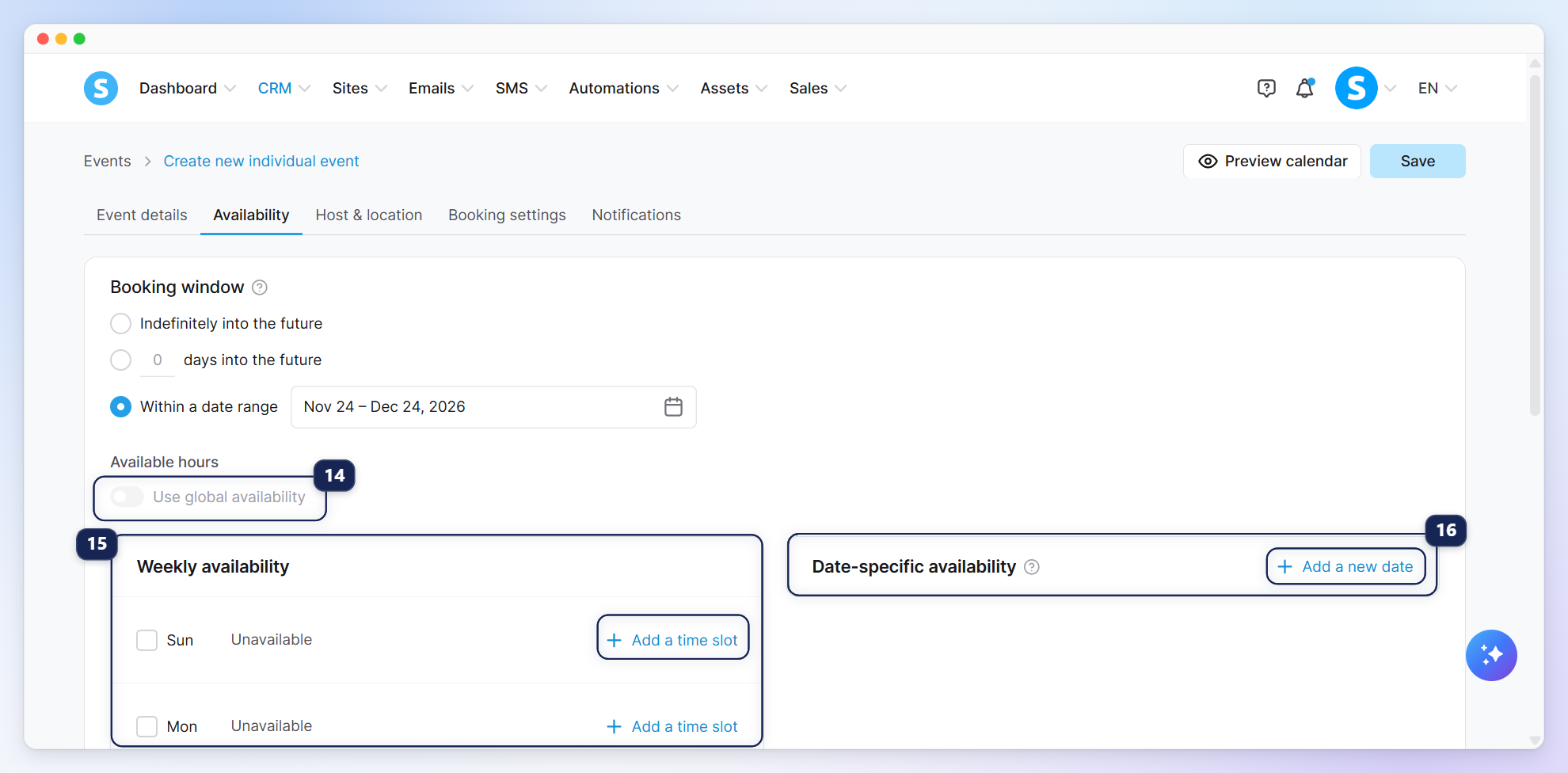
使用全局可用性 (14): 切换此开关以应用您的全局可用性日程到此事件。
注意:要使用全局可用性,您必须先在日历仪表盘的主要可用性选项卡下配置您的日程。
每周可用性 (15): 为每周的每一天设置默认可用时段。您可以单击+ Add a time slot为同一天定义多个工作间隔。
特定日期可用性 (16): 添加特定日期的可用时间,覆盖您常规的每周时间表。这对于打开通常不可用日期的额外时间或设置特殊一次性互动很有用。点击+ Add a new date并使用日历选择器选择特定日期和时间。
c. 时区显示
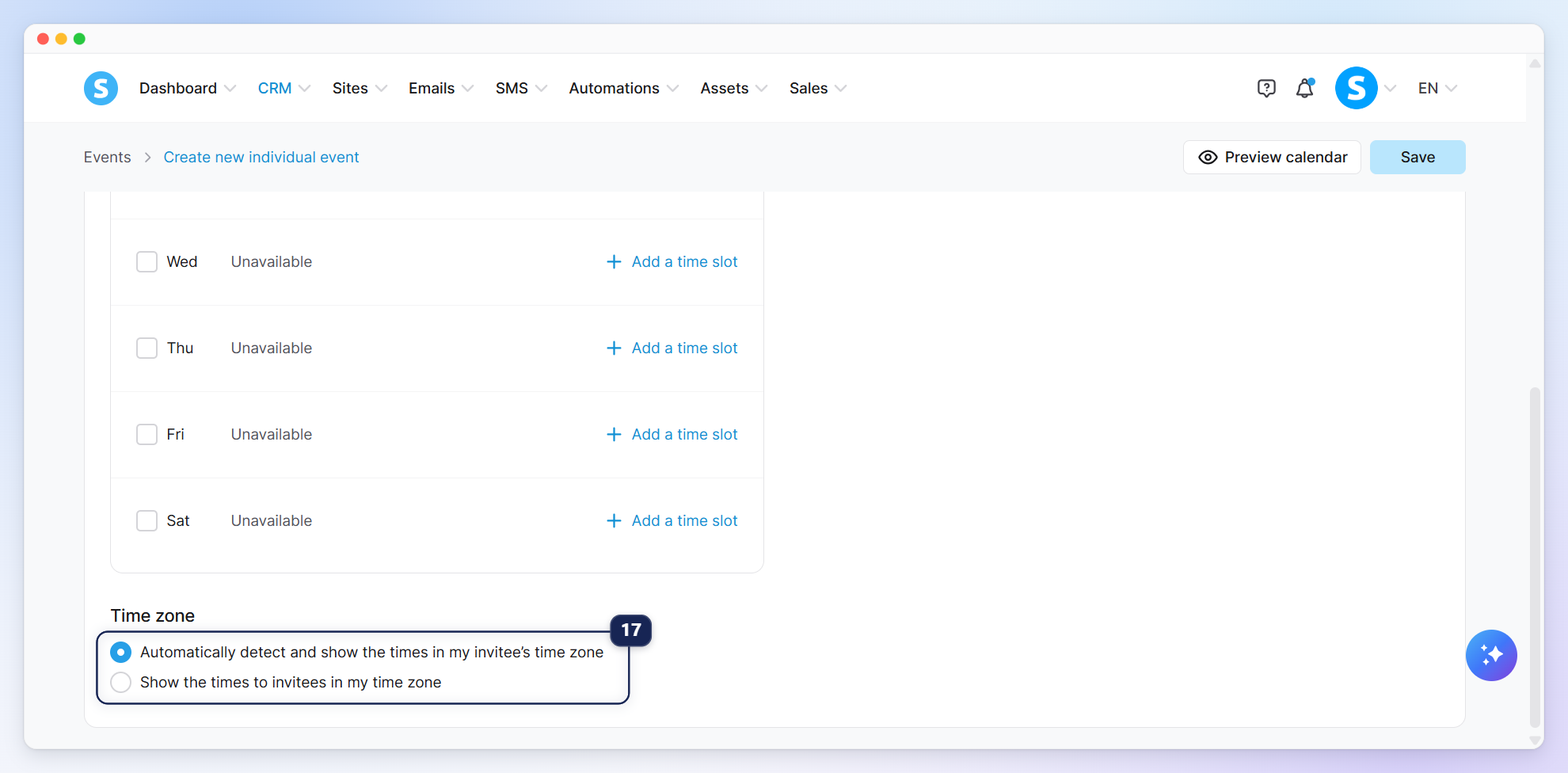
滚动到可用性选项卡的底部以选择如何显示时段(17):
自动检测并在邀请者的时区显示时间: 自动将时间段转换为访问者的本地时间。
在我的时区内向邀请者显示时间: 严格在主持者的时区内显示所有时间段。
3. 主持人和地点
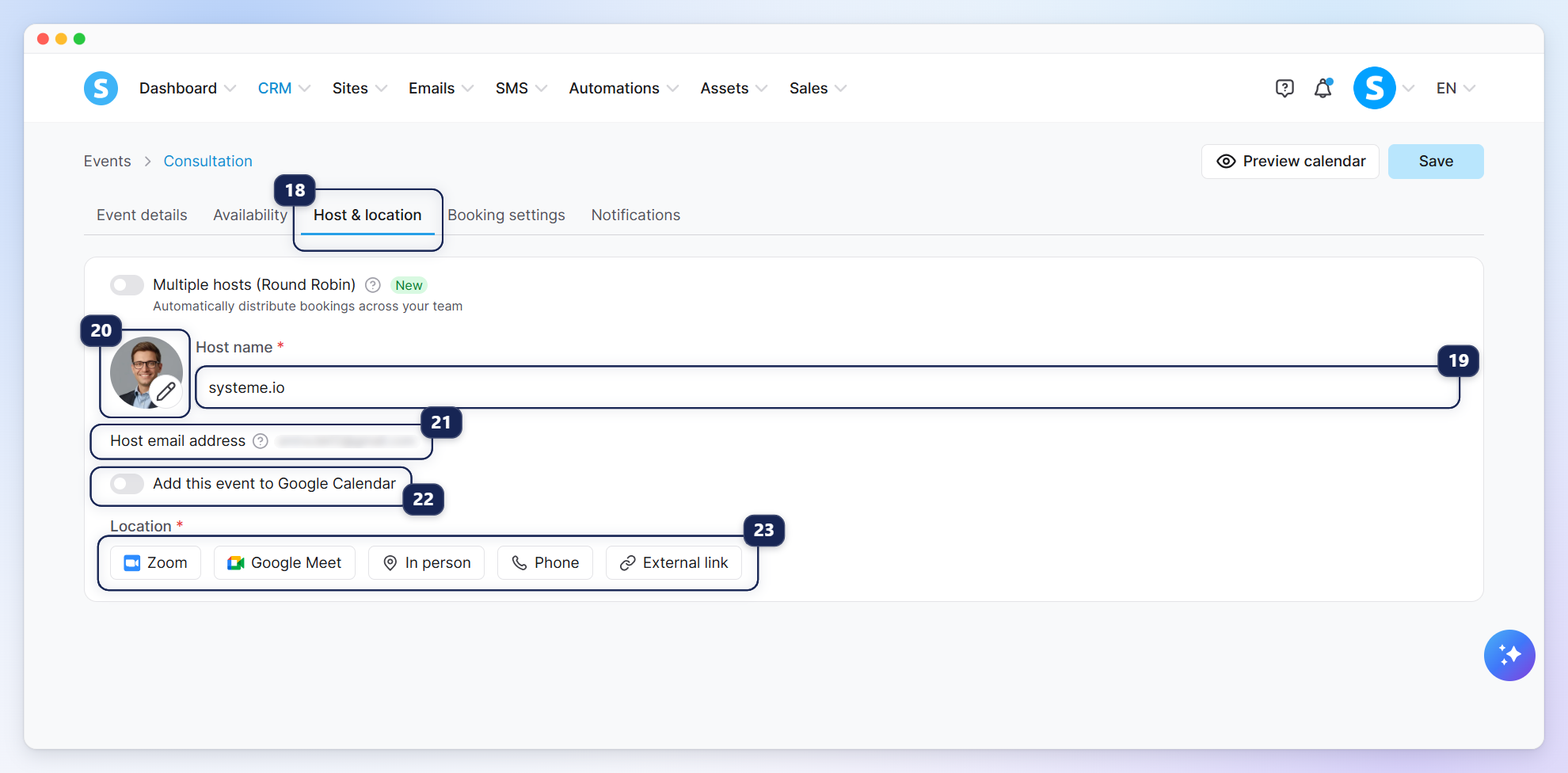
在此选项卡(18)中,您可以配置会议的主持人、日历同步和会议地点。您可以通过以下两种选项之一设置您的事件:单个主持人或多个主持人(轮转分配)。
a. 单个主持人: 通过此选项,所有预订都分配给一个主持人:
主持人姓名 (19): 输入将在日历预订页面上显示的主持人姓名。
主持人照片 (20): 默认使用您的账户头像,但您可以上传自定义照片以显示在您的日历上。
主持人电子邮件地址 (21): 显示与主持人关联的电子邮件地址。
将此事件添加到Google日历 (22): 将此项开关打开以自动将预订同步到您的外部日历。 从下拉菜单中选择您偏好的Google日历。有人预订时,预约将自动在您的Google日历上创建。为了让日程管理一目了然,事件标题将自动格式化:
对于个人事件: 标题显示事件名称,后跟邀请者的全名(例如:咨询 - John Doe)。如果会议设置为Zoom,则Zoom链接会直接包含在Google日历事件详情中。
对于团体事件: 标题显示活动名称,接着是报名参加者的数量(例如:市场营销课程 - 2位参与者)。如果会议设置为Zoom,则Zoom链接会直接包含在Google日历事件详情中。
地点 (23): 选择会议将进行的地点。
注意:
Google日历选项只有在连接您的账号后才会显示。若要连接,请参阅:如何将Google日历与systeme.io集成。
显示给邀请者作为会议主持人的电子邮件地址取自所选的Google日历。如果未连接Google日历,则使用您的systeme.io帐户电子邮件。
b. 多个主持人(轮转分配): 切换多个主持人(轮转分配)开关(24)。此选项适用于个人和团体事件,并自动将预订分配给您的团队成员。
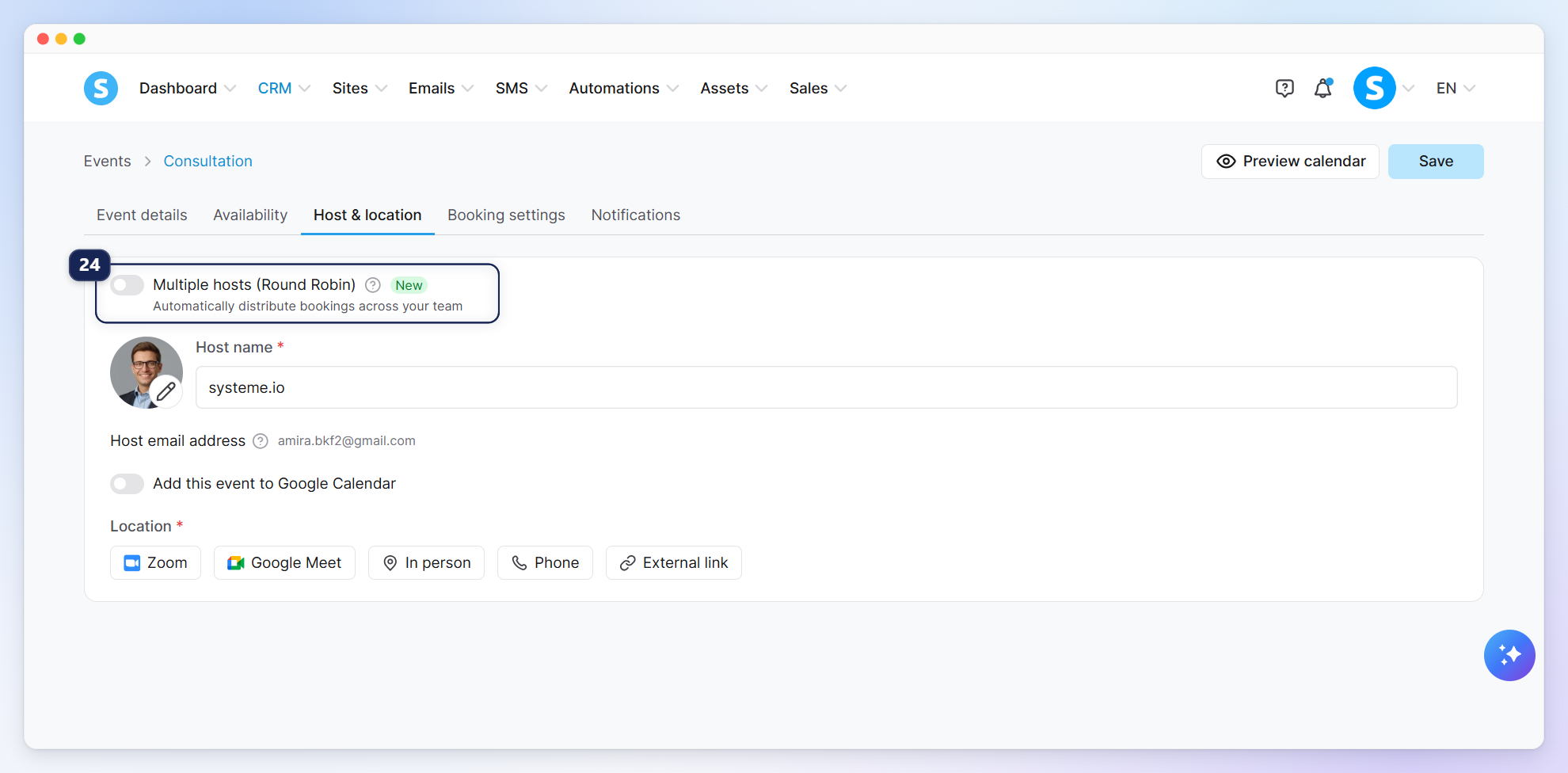
然后,配置以下内容:
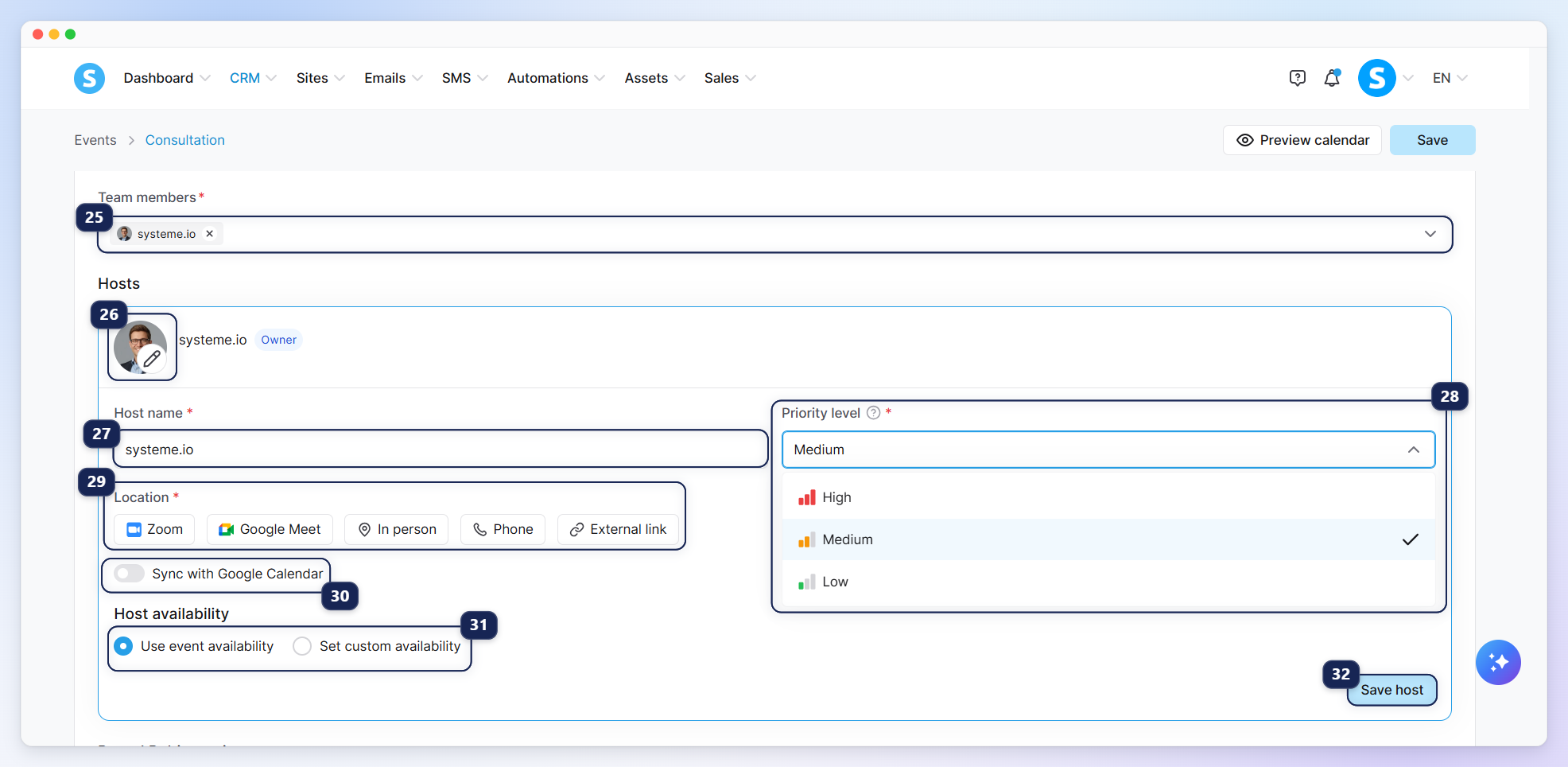
团队成员 (25): 单击此字段以选择要添加为主持人的工作区成员。要出现在此列表中,团队成员必须作为助理或管理员添加到账户。
主持人卡: 每个添加的成员将显示一个专用配置卡。您必须为每个主持人配置以下设置:
主持人照片 (26): 上传自定义照片或使用成员的头像。
主持人姓名 (27): 输入主持人的显示名称。
优先级 (28): 选择高、中或低。这决定了当多位主持人在同一时间可用时的优先级。
地点 (29): 为此特定主持人选择会议地点(Zoom、Google Meet、面谈、电话或外部链接)。
与Google日历同步 (30): 打开同步开关将预订直接同步到此主持人的Google日历。
主持人可用性 (31): 选择使用事件可用性以遵循活动的总体日程,或选择设置自定义可用性以定义覆盖事件可用性的特定日程。
点击保存主机 (32)来保存该卡。
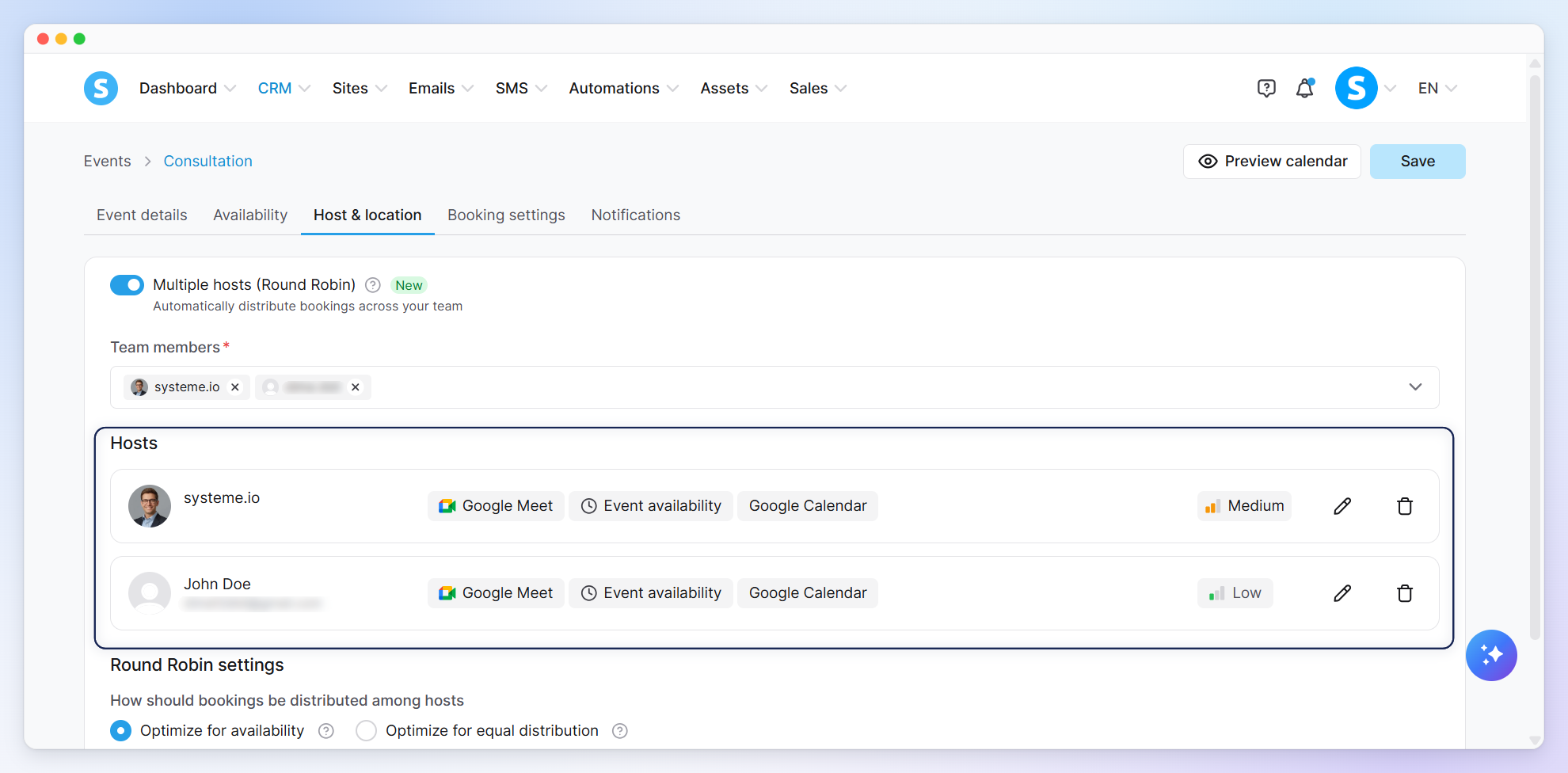
保存后,每个主持人卡都会显示一个摘要,其中显示主持人的图像、姓名、电子邮件、地点标签、可用性标签、优先级和用于编辑或删除卡片的按钮。
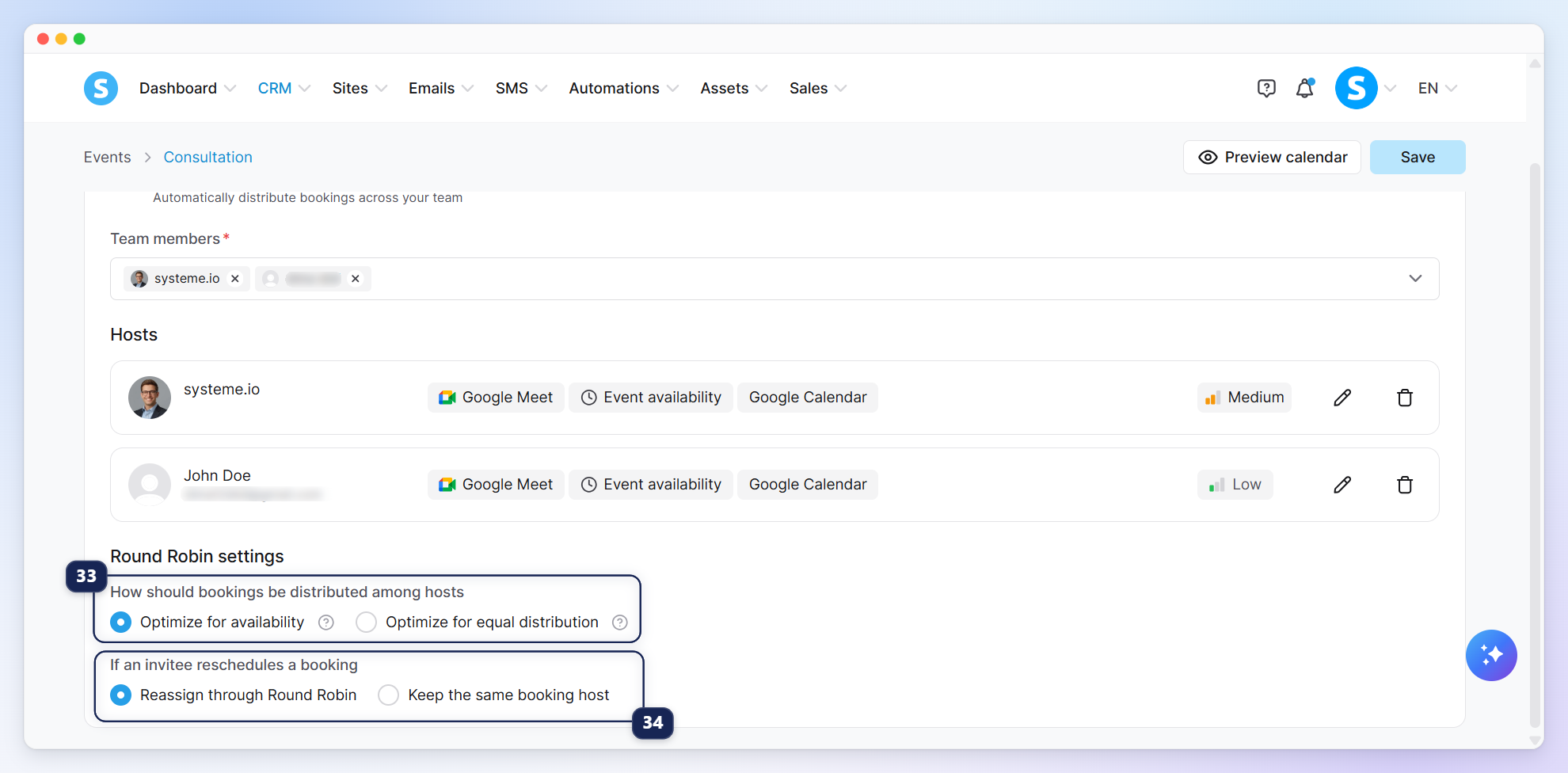
轮转分配设置: 滚动到选项卡的底部以配置如何分配预订:
如何在主持人间分配预订(33):
优化可用性: 将预订分配给当时可用时间最多的主持人。可用性越多的主持人接到的预订越多。
优化均匀分配: 将预订分配给在此次活动中接受到的预订最少的主持人,从而随着时间推移平衡工作负荷。
如果邀请人重新安排预约(34): 选择重新通过轮转分配或保持相同的预订主持人。
轮转分配注意事项:
最低主持人数量: 轮转分配仅在2个或更多主持人完全设置时分配预订。如果仅保存1个主持人,轮转分配设置将被忽略,所有预订将给予该单一主持人。
打破平局的逻辑: 如果多个主持人有相同的可用性(或相同数量的预订),则优先级最高的主持人(高>中>低)得到预订。如果优先级相同,将随机选择一位主持人。
客户视图: 在选择时间段时,邀请者会隐藏主持人的姓名、头像和地点,只有在确认步骤时才显示。
通知: 只有被分配的主持人会收到该会议的预订确认、提醒、取消和重新安排邮件。
启用/禁用: 在现有事件中启用轮转分配会自动保留当前主持人作为第一个主持人卡。禁用轮转分配会删除所有配置的主持人卡;现有预订保留其分配的主持人,而所有未来预订将恢复给账户所有者。
移除成员的警告: 若移除一个有活动预订的工作区成员(从事件页面或从设置>工作区成员)将自动取消这些预订并通知邀请者。请在移除成员前重新分配活动预订给其他主持人。
成员集成和隐私: Zoom、Google Meet和Google日历必须在每个成员自己的账户中直接连接。所有者无法查看任何成员的个人日历;预订同步到成员Google账户中的专用二级日历。
谷歌日历权限(重新连接): 轮转分配需要Google权限:“创建二级Google日历,并查看、创建、更改和删除其上的活动。” 如果Google日历已连接,所有者和所有主持成员必须点击Google日历设置中的重新连接并批准该权限。如果未选中此框,预订将不同步到他们的Google日历。
4. 预订设置
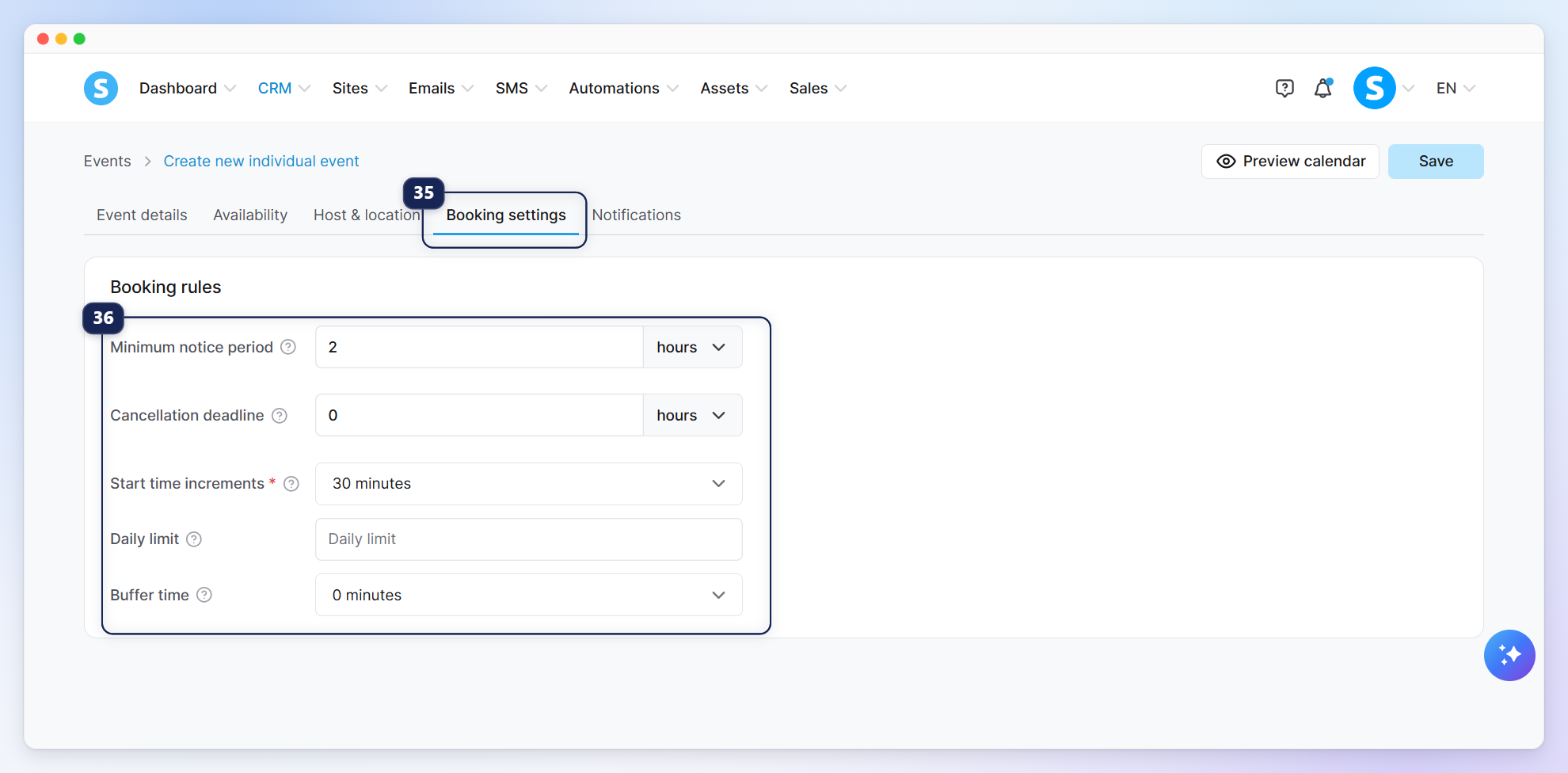
点击Booking settings(35)以设定此事件的约束和安排规则(36):
最小通知期: 确定邀请人必须提前预订的时间(例如:2小时要求至少提前2小时预订)。您可以选择以分钟、小时或天作为单位。
取消期限: 设置邀请人在开始时间前允许取消的最晚时间(例如:0小时允许在开始时间前随时取消,而24小时则禁止最后一分钟的取消)。您可以选择以分钟、小时或天作为单位。
开始时间增量: 定义可用时段在预约网格中出现的频率(例如,每15、20或30分钟)。
每日限制: 设置此特定事件每天允许的最大预订数量。
缓冲时间: 在每次预约之前或之后添加缓冲时间(例如5、10、15或20分钟)以避免连续预订。
5. 通知
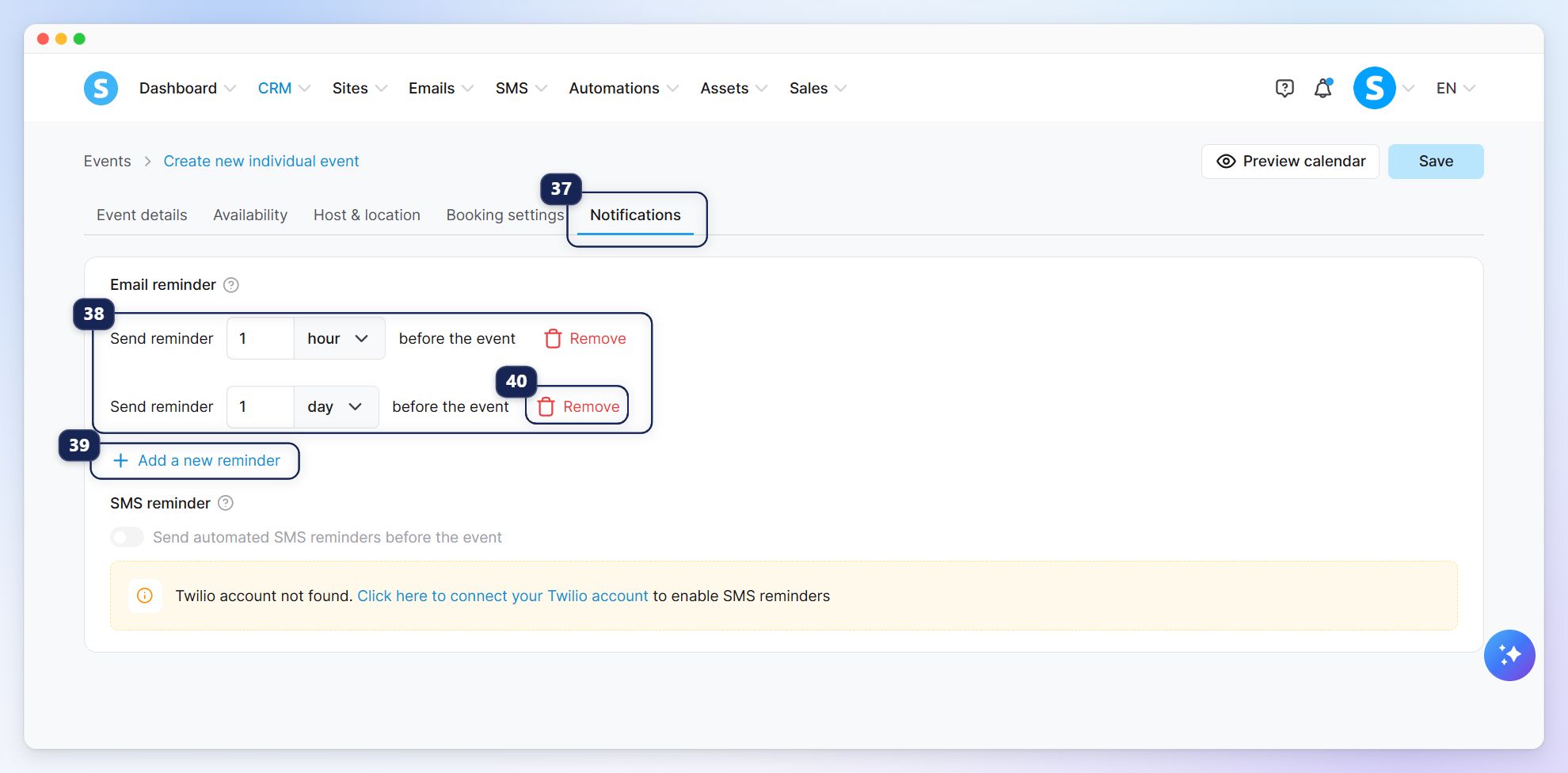
点击Notifications(37)选项卡以配置会议前发送给与会者的自动提醒:
a. 邮件提醒(38):
默认情况下,每个新事件包含两个标准提醒:一个在事件开始前24小时发送,另一个在事件开始前1小时发送。
自定义此计划以匹配您的工作流(38):
从下拉菜单中选择在事件之前以天、小时或分钟为单位的提醒间隔。
点击+ Add a new reminder(39)添加其他时间(最多3个)。
点击任何时间旁的Remove(40)删除它。如果不希望发送提醒,请从此列表中删除所有条目。
注意:
您可以为每个事件配置最多3个提醒邮件。
提醒邮件不得安排在距离开始时间10分钟以内。
此设置控制邮件何时发送。邮件内容是自动生成的,无法自定义。
在复制事件时配置的提醒计划会被保留。
b. SMS提醒
勾选在事件前发送自动SMS提醒(41)以通过短信通知与会者。
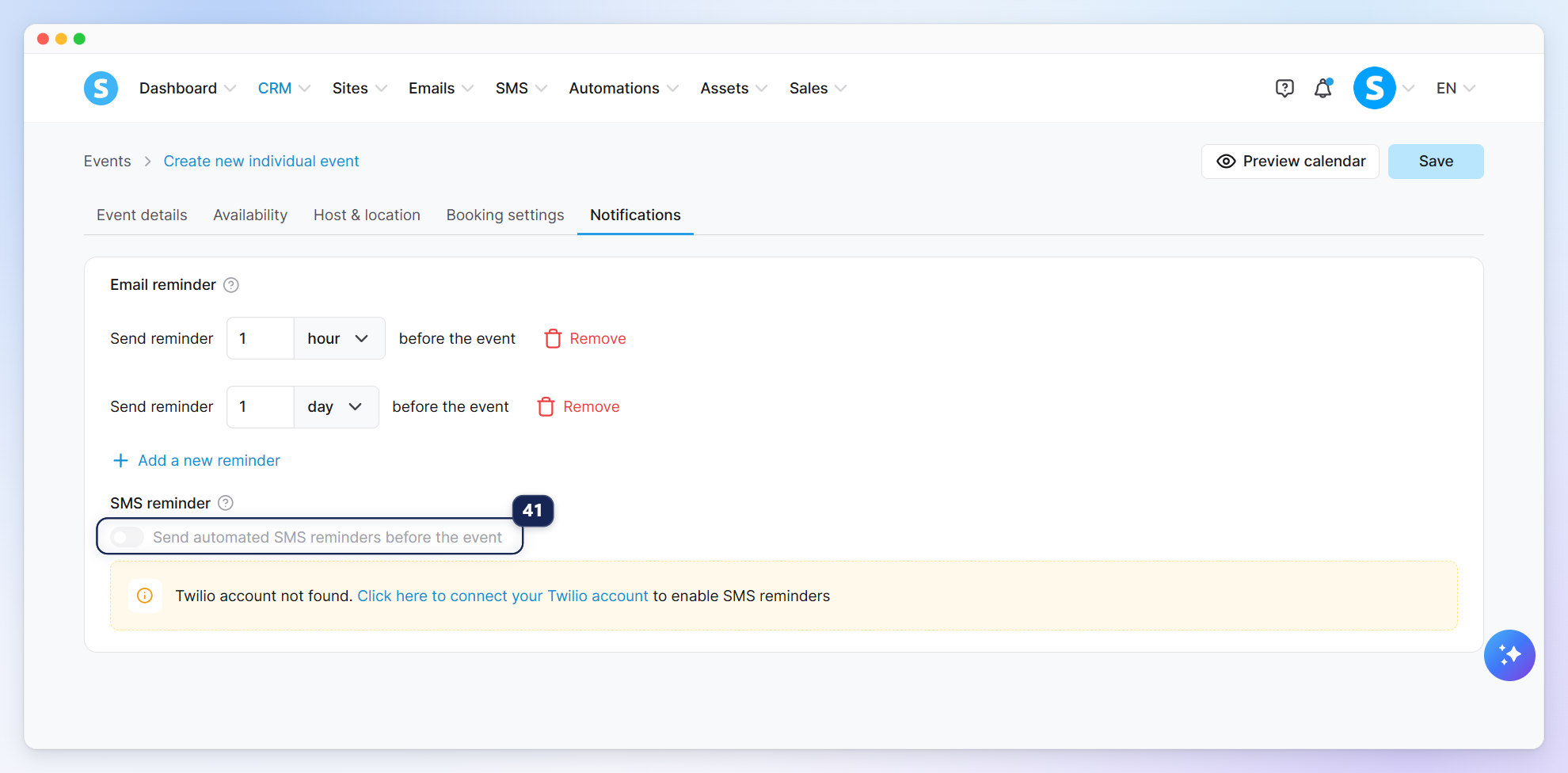
注意:SMS提醒需要一个活动的、已连接的Twilio账户。如果未连接Twilio,将出现一个包含直接连接链接的提示。
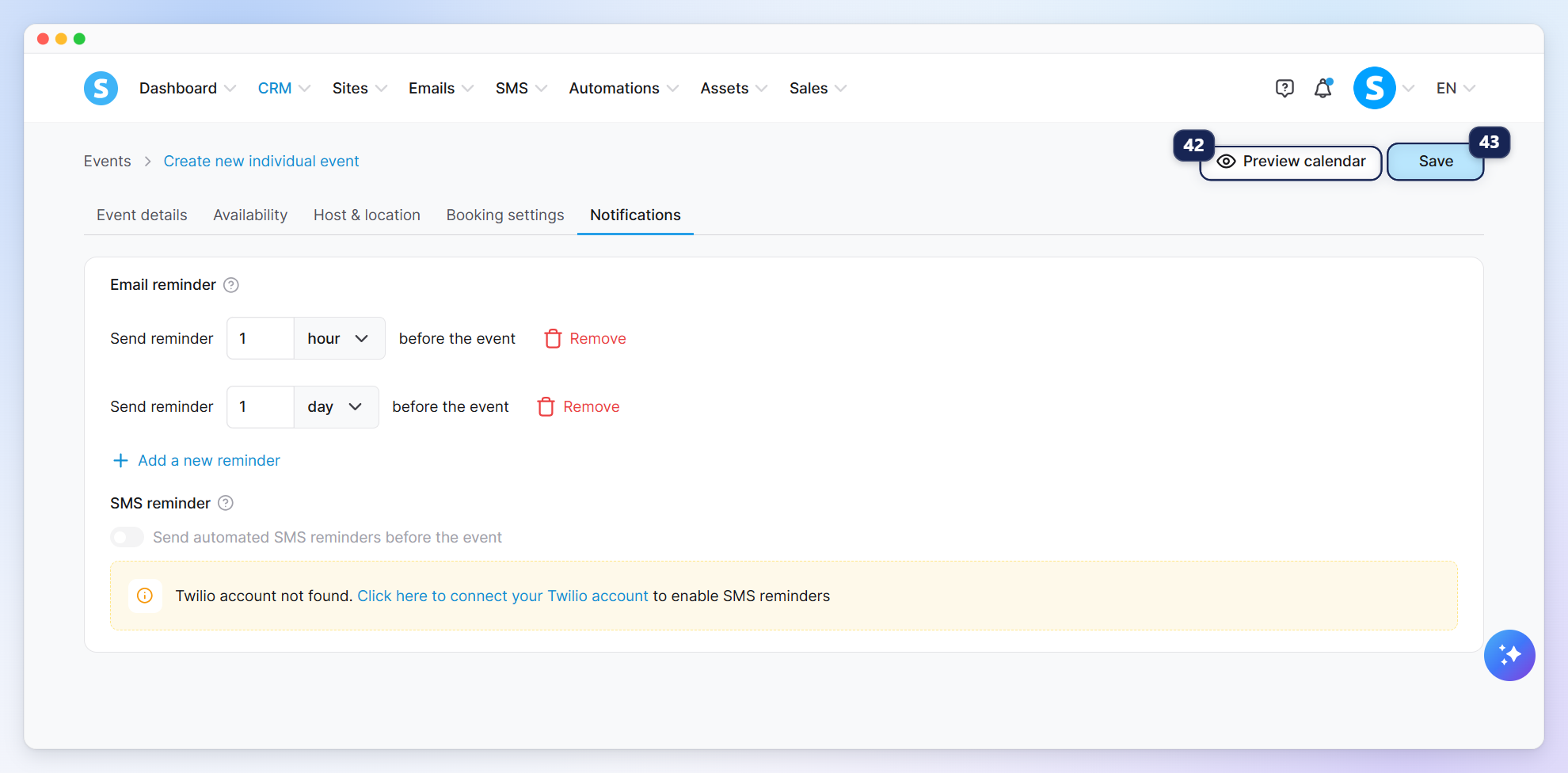
一旦配置了所有事件设置,点击Preview calendar(42)查看您的日历,然后点击Save(43)。
下一步:现在已设置事件的基本详细信息和可用性,下一步是将您的日历添加到漏斗页面。您可以了解如何为免费预订或付费预订执行此操作。